ESP32-DevKitC-32EはESP-WROOM-32Eを搭載したボードです。
USB接続するだけで使え手軽にESP32の世界を楽しめます。
ESP-WROOM-32Eには1つのモジュール内にWi-FiとBluetooth V4.2BR / EDR BLEの通信機能が含まれています。またESP-WROOM-32Eは32ビットマイコンとしても高機能です。MCUのコアはESP32-D0WD-V3です。32ビットマイコンとして使うこともできます。
開発環境はArduino IDEを使います。
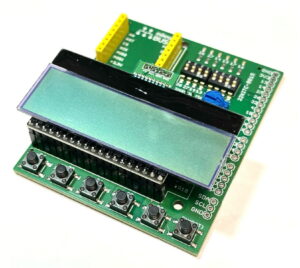
開発ボードにすべてのパーツを取り付けた時の外観を下写真に示します。
■Arduino IDEの準備
- Arduino IDEを起動します。
インストールしていない方は公式サイトのこちらからダウンロードしてインストールします。最新バージョンをインストールしてください。 - “ファイル”→”基本設定”を開きます。
- 追加のボードマネージャのURL”の部分に次のURLをコピーして貼り付けます。
https://dl.espressif.com/dl/package_esp32_index.json - OKボタンを押します。
- “ツール”→”ボード”をクリックし更に右側に表示される”ボードマネージャ”をクリックします。
- 先ほどURLを環境設定の部分で指定しているので「検索をフィルタ」と書かれたボックスにに”esp32″と入力すると一覧にボードが表示されます。一覧から”esp32 by Espressif Systems”を選択してインストールしてください。その時の最新バージョンをインストールしてください。
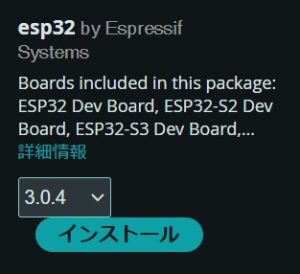
- “インストール”ボタンを押します。
これでボードに必要なファイルが自動的にダウンロードされてインストールされます。 - インストールが完了すると”ツール”→”ボード”→”esp32″の一覧に”ESP32 Dev Module”という名前が表示されますのでこれを選択します。
似たような名前が多いので間違えないようご注意ください。
画面上部にデバイス名が正しく表示されていることを確認します。

■ハードウエアの準備と設定
- 本体のmicroUSBポートとパソコンを接続してください。
USBケーブルには品質のよいものをご使用ください。品質の悪いものや古いものを使ったことによって正しくパソコンに認識されないというケースが多々発生しています。必ずUSBケーブルには良い品質のものをご使用ください。
ESP32は消費電流の大きなデバイスです。200mA以上の電流が流れることがあります。USBポートは最大で1ポートあたり500mA流せますがハブを使っていると1つのデバイスに流せる電流は減ります。本機をパソコンと接続する時はパソコンのUSBポートに直接接続するか、電源付きのUSBハブをご使用ください。電流が十分供給できない場合、予期せぬ動作をしたり正しくパソコンに認識されないなどトラブルの原因となります。
- ESP32-DevKitC-32Eをパソコンと接続すると、自動的にデバイスドライバーがインストールされ、仮想COMポートが作られます。
仮想COMポートとは、パソコンがESP32-DevKitC-32Eと通信するためのポートです。Silicon Labs社のCP210xが使われています。
通常、Windowsでは仮想COMポートドライバーのデータはWindows Updateからダウンロードされインストールさるため、ユーザーが操作する必要はありません。しかし、何らかの原因で仮想COMポートドライバが自動的にインストールされない場合には、下記のURL先からデバイスドライバーをダウンロードして手動でインストールしてください。ESP32-DevKitC-32Eをパソコンと接続しても自動的に仮想COMポートドライバがインストールされずない場合には下記のURL先からファイルをダウンロードして手動でインストールしてください。
https://www.silabs.com/developers/usb-to-uart-bridge-vcp-drivers ※”DOWNLOADS”タブに移動して”CP210x VCP Windows”をクリックしてダウンロードしてください。zipファイルを展開すると”CP210xVCPInstaller_x??.exe” があります。??はWindowsのビット数です。64ビット版の場合にはx64を、32ビット版の場合にはx86を実行してください。 -
ESP32-DevKitC-32Eをパソコンと接続したらWindowsのデバイスマネージャーの”ポート(COMとLPT)”のツリーから、”Silicon Labs CP210x USB to UART Bridge(COMx)”を探してCOMポート番号を調べます。
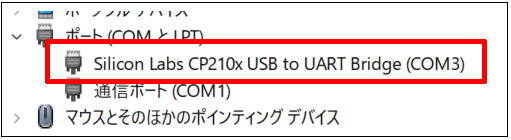
上図の場合にはCOM3に設定されています。パソコンに正しく認識されない場合にはケーブルとデバイスドライバを疑ってください。
少なくとも次のことは必ずお試しください。・別のケーブルを使ってみる
・別のUSBポートに挿入してみる
・USBハブを介している場合にはPCのポートに直接接続する
・別のパソコンがあれば別のパソコンで試してみる
・上記の仮想COMポートドライバを手動でインストールしてみる本製品は完成した電化製品とは違って開発者向け製品です。お客様ご自身で色々とお試し頂きトライアンドエラーで問題を解決していくものとなっています。
- ツール”→”ポート”をクリックして手順3で確認したESP32-DevKitC-32Eのポート番号を選択します。
そのほかの設定はデフォルトで問題ありませんが、一応メニュー項目をそれぞれ確認していただき、設定項目が次のようになっていることを確認してください。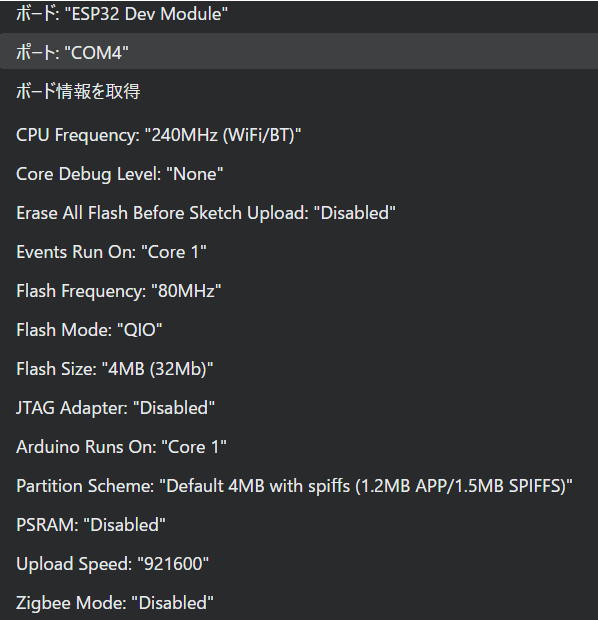
これでIDE最初の設定は完了です。